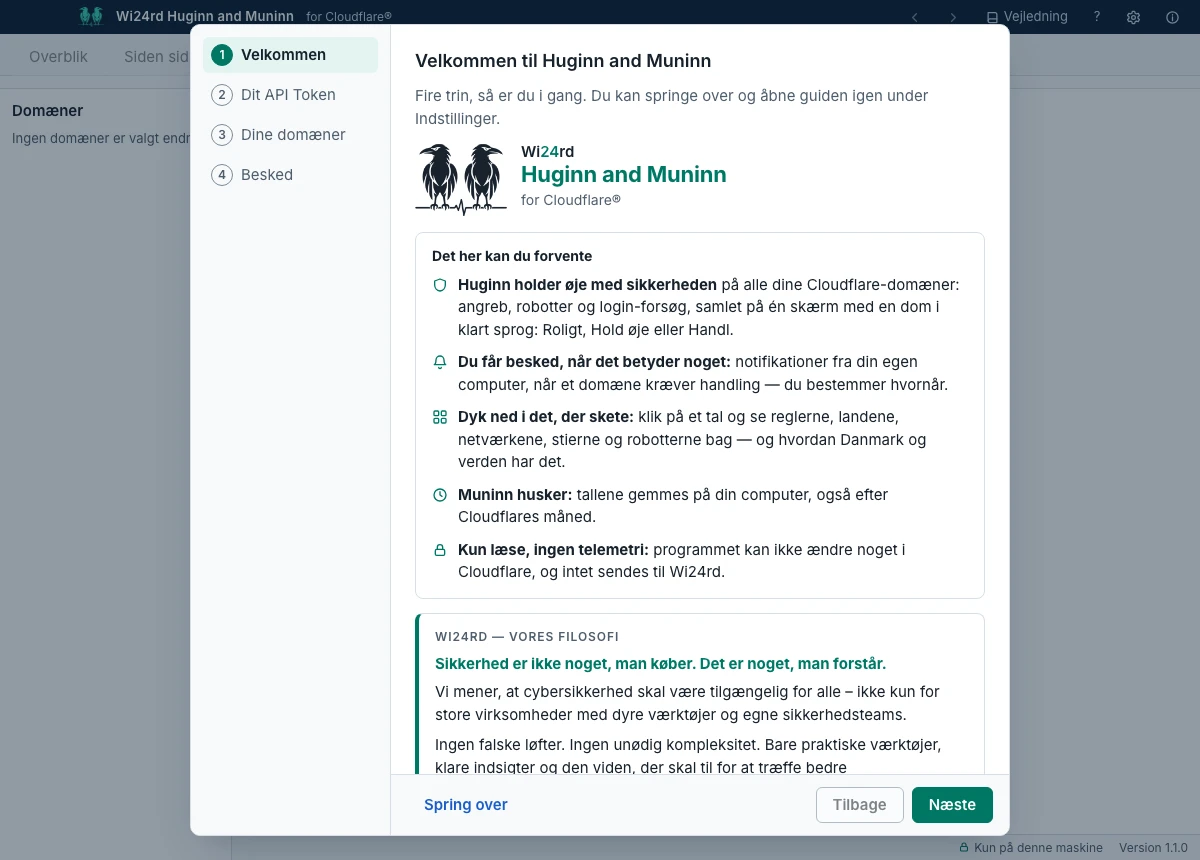
Første gang du åbner programmet, åbner en guide med fire trin: Velkommen, Dit API Token, Dine domæner og Besked. Det tager få minutter. Trinene står til venstre i guiden, og nederst står Spring over, Tilbage og Næste.
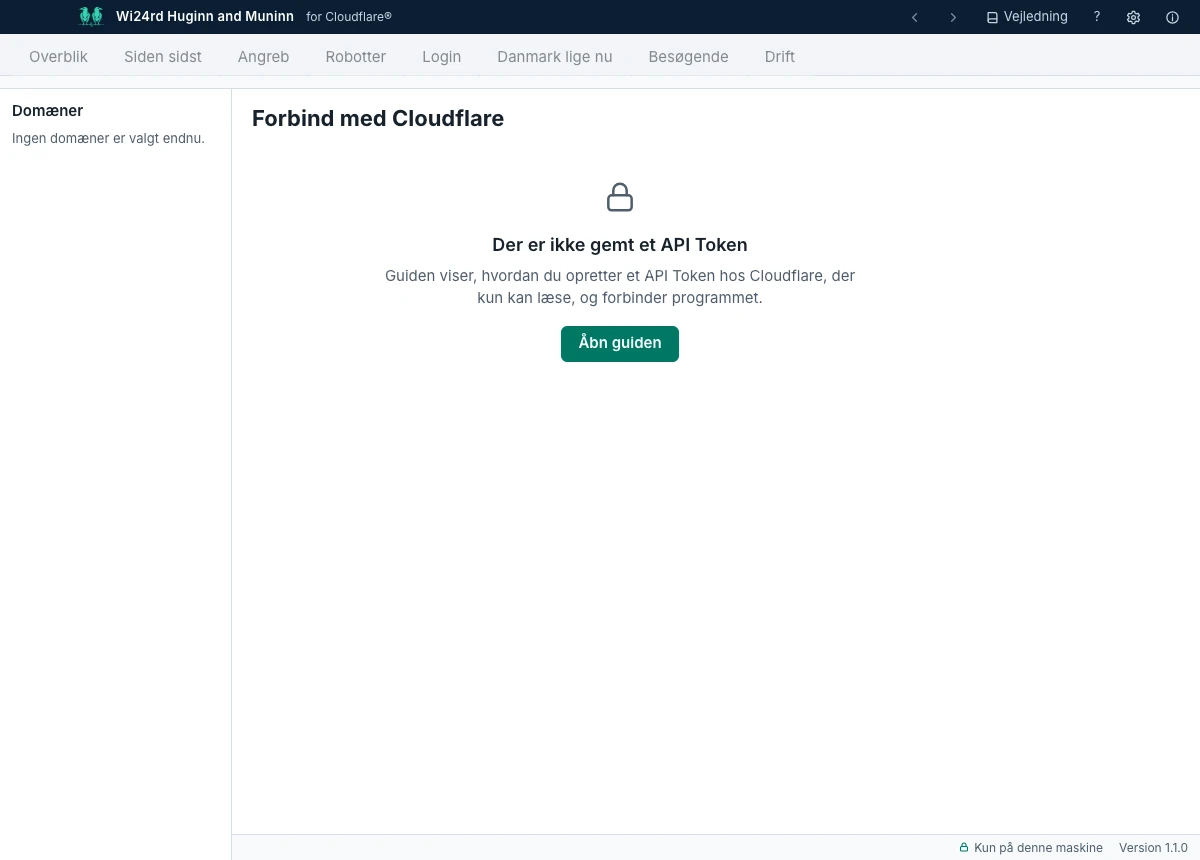
Springer du guiden over, står der en rolig side i vinduet med overskriften Forbind med Cloudflare og knappen Åbn guiden. Du kan også altid åbne guiden igen under Indstillinger (tandhjulet øverst til højre) i gruppen Første start med Vis guiden igen.
Trin 1 – Opret et API Token hos Cloudflare
Et API Token er en nøgle, du opretter i din Cloudflare-konto, og som giver et program lov til at gøre bestemte ting. Programmet beder om præcis to rettigheder, og begge kan kun læse:
- Analytics › Read (under Analytics & Logs) – må læse tallene (angreb, trafik, robotter).
- Zone › Read (under DNS & Zones) – må se, hvilke domæner (zoner) kontoen har.
Det er alt. Uden skriverettigheder kan programmet ikke ændre noget hos Cloudflare, uanset hvad der sker med din computer.
Valgfrit: vil du se Cloudflares egne sikkerhedsfund under Angreb, tilføjer du én rettighed mere: Account Security Center Insights › Read i en ny politik for kontoen (Add new policy › Add new Account policy), ikke zone-udgaven. Den kan også kun læse. Programmet virker uden. Se Opret API Token hos Cloudflare.
Sådan gør du:
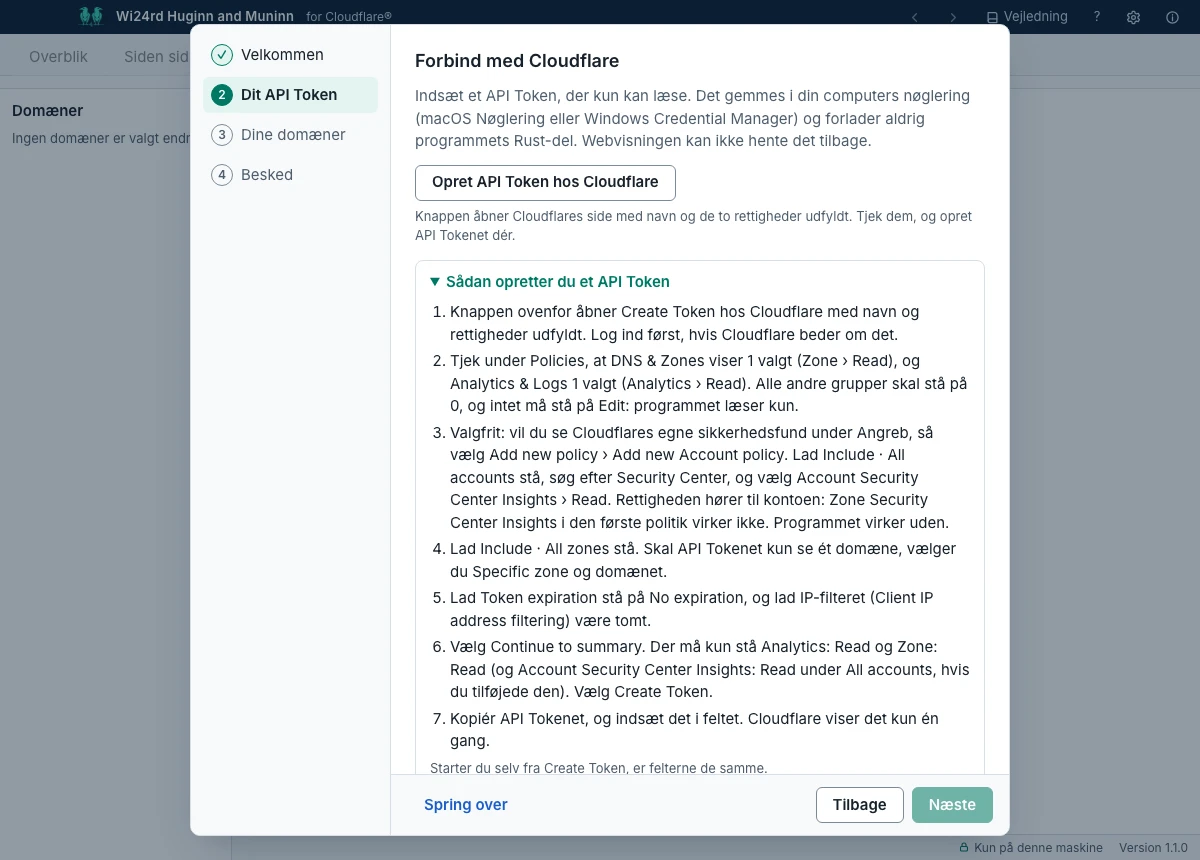
- Klik på Opret API Token hos Cloudflare i programmet. Det åbner Cloudflares side Create Token i din browser med navnet Huginn and Muninn og de to rettigheder udfyldt. (Er du ikke logget ind, logger du ind først.)
- Tjek under Policies, at DNS & Zones viser 1 valgt (Zone › Read) og Analytics & Logs viser 1 valgt (Analytics › Read), og at alle andre grupper står på 0. Giv det ingen Edit-rettigheder.
- Lad Include · All zones stå, hvis Huginn skal kunne se alle dine domæner. Skal API Tokenet kun se ét domæne, vælger du Specific zone og domænet.
- Lad Token expiration stå på No expiration, og lad Client IP address filtering være tomt.
- Klik Continue to summary, tjek, at der kun står Analytics: Read og Zone: Read (og Account Security Center Insights: Read, hvis du tilføjede den), og klik Create Token.
- Kopiér API Tokenet. Cloudflare viser det kun én gang.
Hvert trin er vist med skærmbilleder i Opret API Token hos Cloudflare – trin for trin.
Har du fået et API Token af dit IT-firma? Så springer du trin 1 over og indsætter det, du har fået. Et API Token, der kun ser ét domæne, giver et program, der kun viser det domæne.
Trin 2 – Indsæt API Tokenet
- Indsæt API Tokenet i feltet API Token (kun læsning) i guidens trin 2. Feltet skjuler tegnene.
- Klik på Gem og forbind.
- Klik på Næste. Knappen er grå, og der står "Gem et API Token, der virker, før du går videre.", indtil API Tokenet er gemt og virker.
Programmet tjekker API Tokenet hos Cloudflare og gemmer det i din computers nøglering (macOS Nøglering eller Windows Credential Manager). Det forlader aldrig programmets Rust-del, og vinduet kan ikke hente det tilbage.
Har du flere Cloudflare-konti? Guiden tager ét API Token. Under feltet står: "Har du flere Cloudflare-konti? Tilføj dem bagefter under Indstillinger → Forbindelser." Linjen kan ikke klikkes. Når guiden er færdig, tilføjer du de andre konti med Tilføj API Token… under Indstillinger › Forbindelse, ét API Token pr. konto. Se Indstillinger.
Får du en fejltekst, står den forklaret i Fejlfinding. De mest almindelige er, at API Tokenet mangler en af de to rettigheder, eller at domænet ikke er med under Include (All zones eller Specific zone).
Trin 3 – Vælg domæner
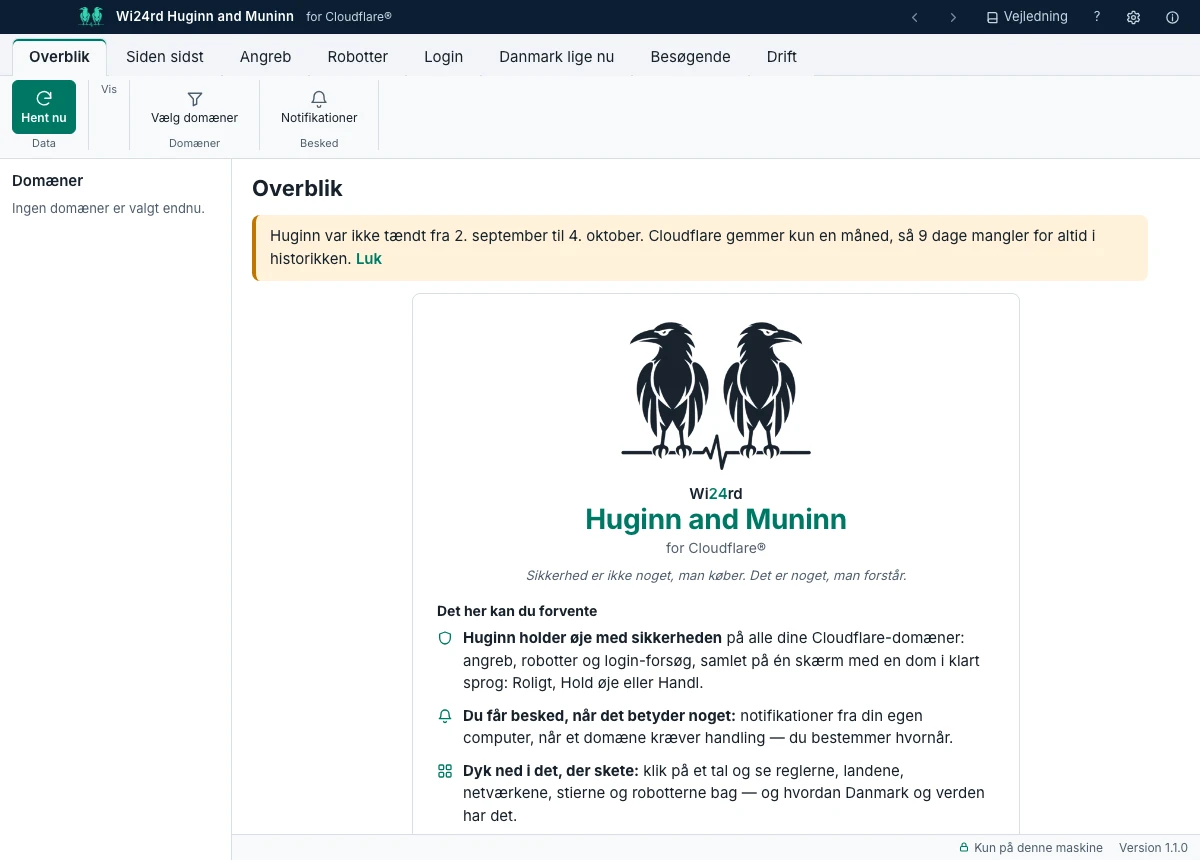
Når du har forbundet, er ingen domæner valgt endnu. Der er én undtagelse: kan API Tokenet se præcis ét domæne, vælges det for dig.
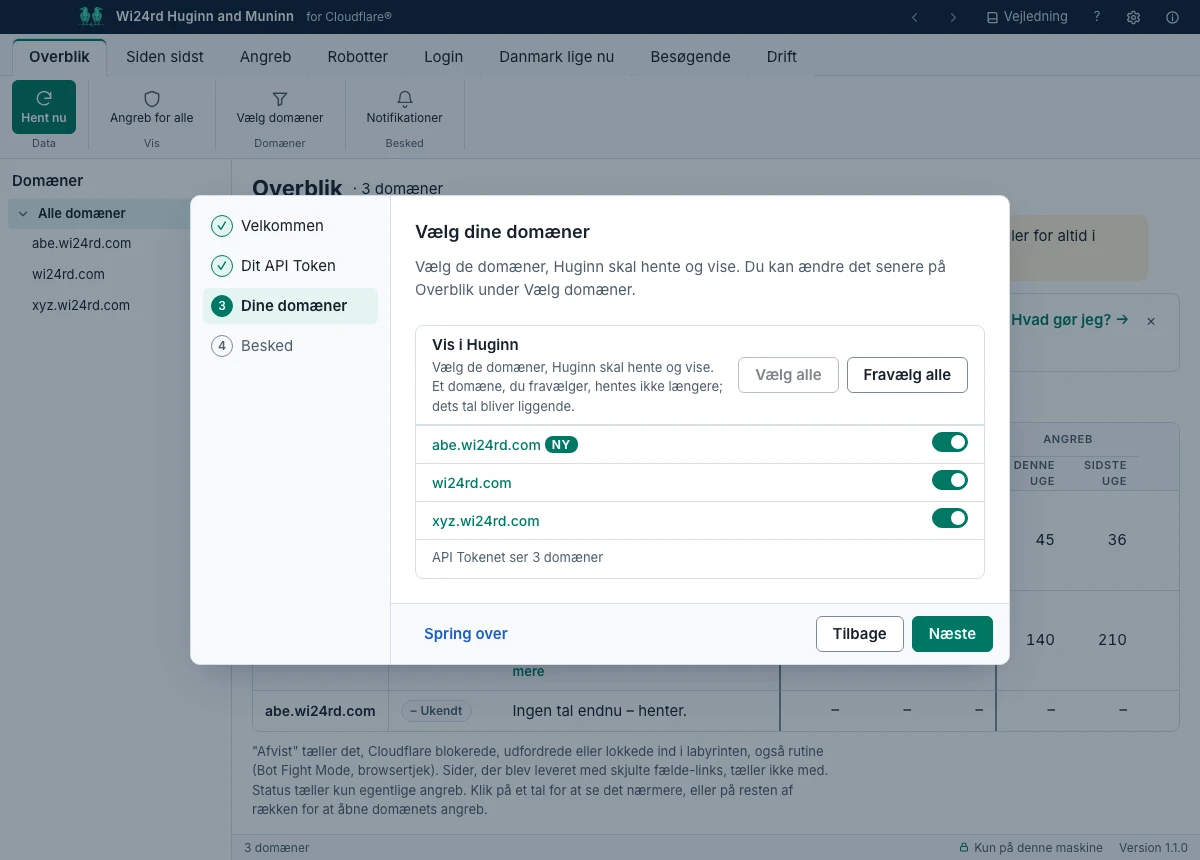
- Slå de domæner til, som Huginn skal hente og vise. Vælg alle og Fravælg alle gør det på én gang.
- Klik på Næste.
Senere ændrer du valget på Overblik med knappen Vælg domæner i båndet. Den åbner den samme liste i dialogen Domæner.
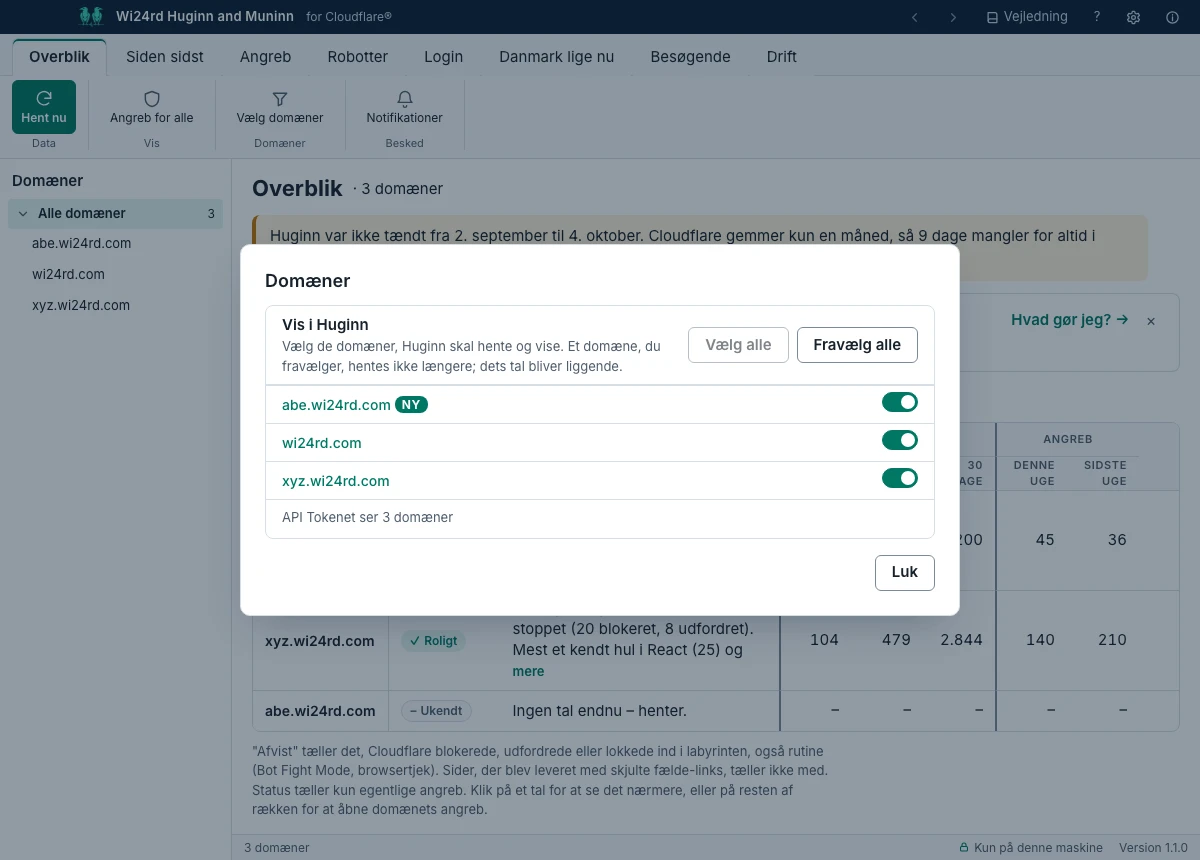
Et domæne, du fravælger, hentes ikke længere, vises ingen steder og giver ingen notifikationer. Dets tal bliver liggende, og vælger du det igen, hentes det, der mangler, højst de seneste 30 dage.
Kommer der senere et nyt domæne på din Cloudflare-konto, er det ikke valgt af sig selv. Overblik viser en diskret linje: "1 nyt domæne på din Cloudflare-konto: … — Vælg · Ikke nu". Der kommer ingen notifikation om det.
Trin 4 – Besked og start
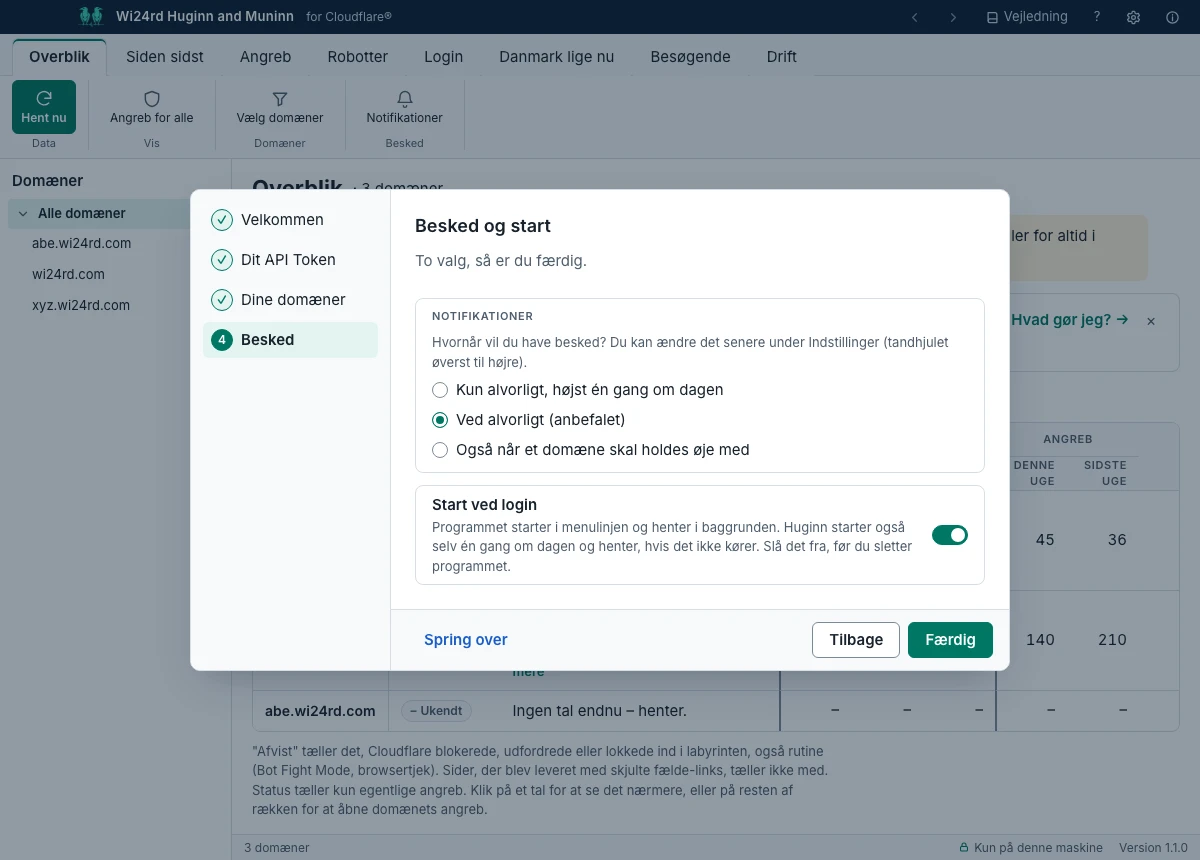
- Vælg under Notifikationer, hvornår du vil have besked. Forvalgt er Ved alvorligt (anbefalet). Se Notifikationer og baggrund.
- Lad Start ved login være slået til, hvis programmet skal hente i baggrunden.
- Klik på Færdig. Guiden lukker, og Overblik åbner. Programmet begynder at hente med det samme; fodlinjen nederst i vinduet viser fx "Henter 2 af 3".
Begge valg kan ændres senere under Indstillinger.
Første hentning
Første gang henter programmet de seneste 30 dages sikkerhedshændelser og et års daglige trafiktal for hvert valgt domæne. Dagene gemmes, efterhånden som de kommer. Tallene til Login og "stoppet ved Edge" pr. robot hentes bagefter i langsomt tempo; første gang kan det tage op til en time for 30 dage.
Programmet spørger om i dag og i går én dag ad gangen, højst to kald ad gangen og mindst 1,1 sekund imellem, for alle domæner tilsammen. Beder Cloudflare det vente, holder det pause og prøver igen.
Dit land
Landet i … lige nu (⌘6) tages første gang fra din tidszone, derefter fra systemets sprog. Du kan skifte det i båndet på fanen … lige nu (gruppen Land) eller under Indstillinger i gruppen Dato og land. Kommer mindst halvdelen af dine besøgende tydeligt fra et andet land, tilbyder Indstillinger Skift til det land.