Dette kapitel viser med skærmbilleder, hvordan du opretter det API Token, programmet skal bruge. Billederne er fra Cloudflares dashboard i november 2026 på en konto med tre eksempel-domæner (wi24rd.com, abe.wi24rd.com og xyz.wi24rd.com). Cloudflare ændrer sit dashboard af og til, så knapperne kan have flyttet sig lidt, men felterne er de samme.
Det, du skal ende med: et API Token med navnet Huginn and Muninn, de to påkrævede rettigheder (Zone › Read og Analytics › Read), eventuelt den valgfri Account Security Center Insights › Read (se trin 2), og adgang til de domæner, Huginn skal se. Intet andet.
Trin 1 – Åbn Cloudflares side med felterne udfyldt
Klik på Opret API Token hos Cloudflare i programmet (i guidens trin 2 eller under Indstillinger › Forbindelse). Det åbner Cloudflares side My Profile › API Tokens i din browser med navn og de to rettigheder udfyldt på forhånd. Er du ikke logget ind hos Cloudflare, logger du ind først; siden åbner bagefter.
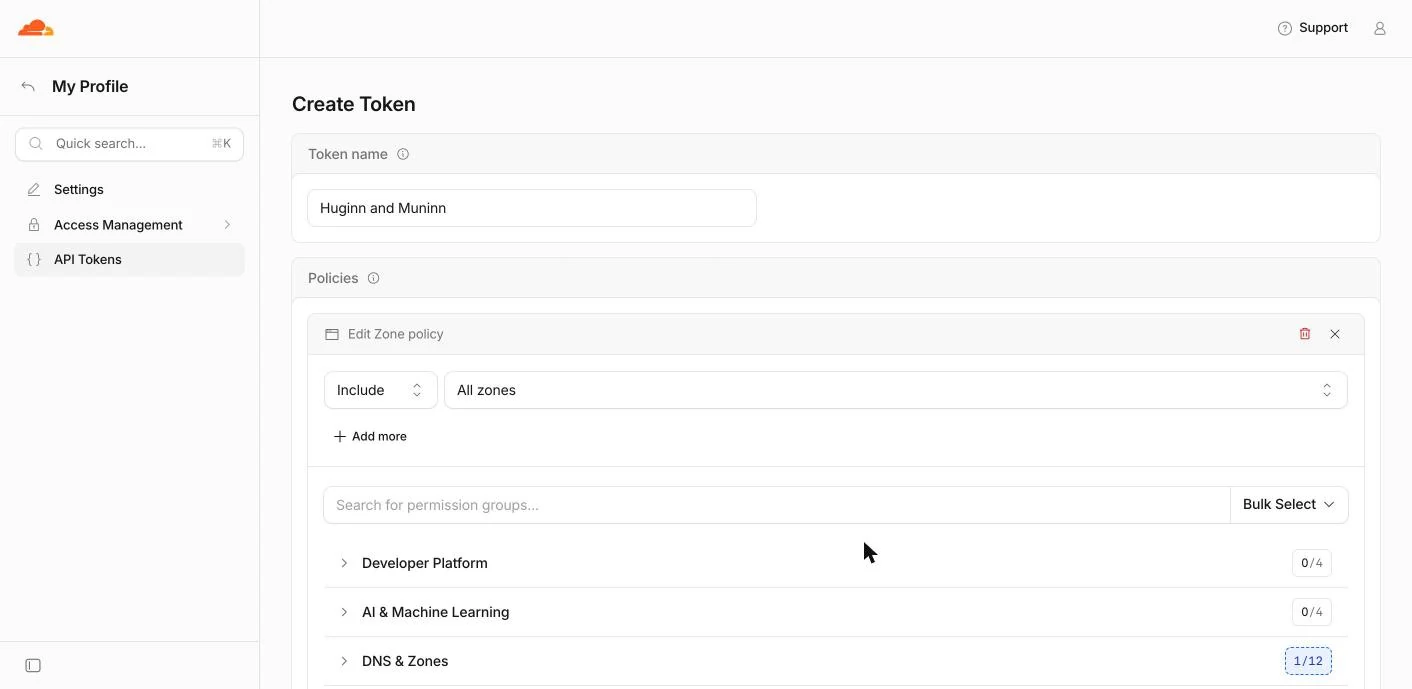
Starter du i stedet selv fra knappen Create Token på siden API Tokens, skal du udfylde navn og rettigheder i hånden. Felterne er de samme som på billederne.
Trin 2 – Tjek de to rettigheder
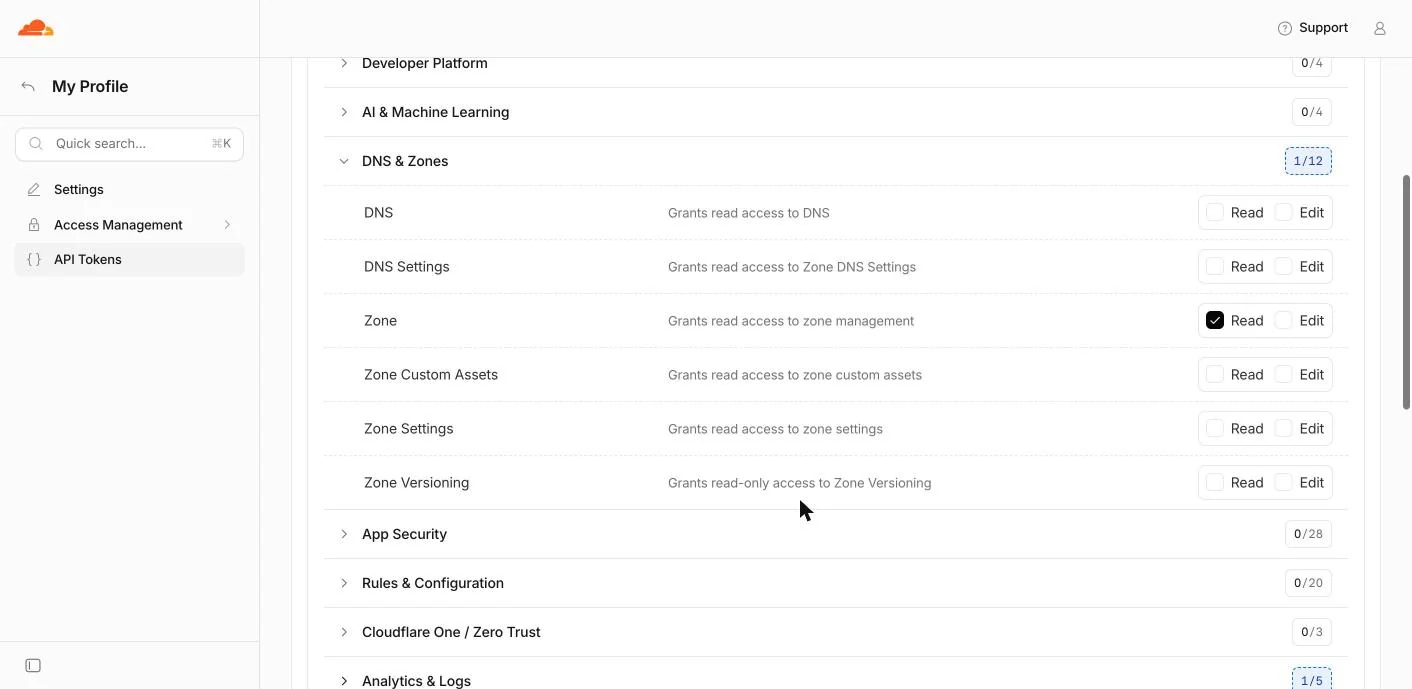
Fold DNS & Zones ud. Her skal Zone have hak i Read og intet andet.
Fold Analytics & Logs ud. Her skal Analytics have hak i Read.
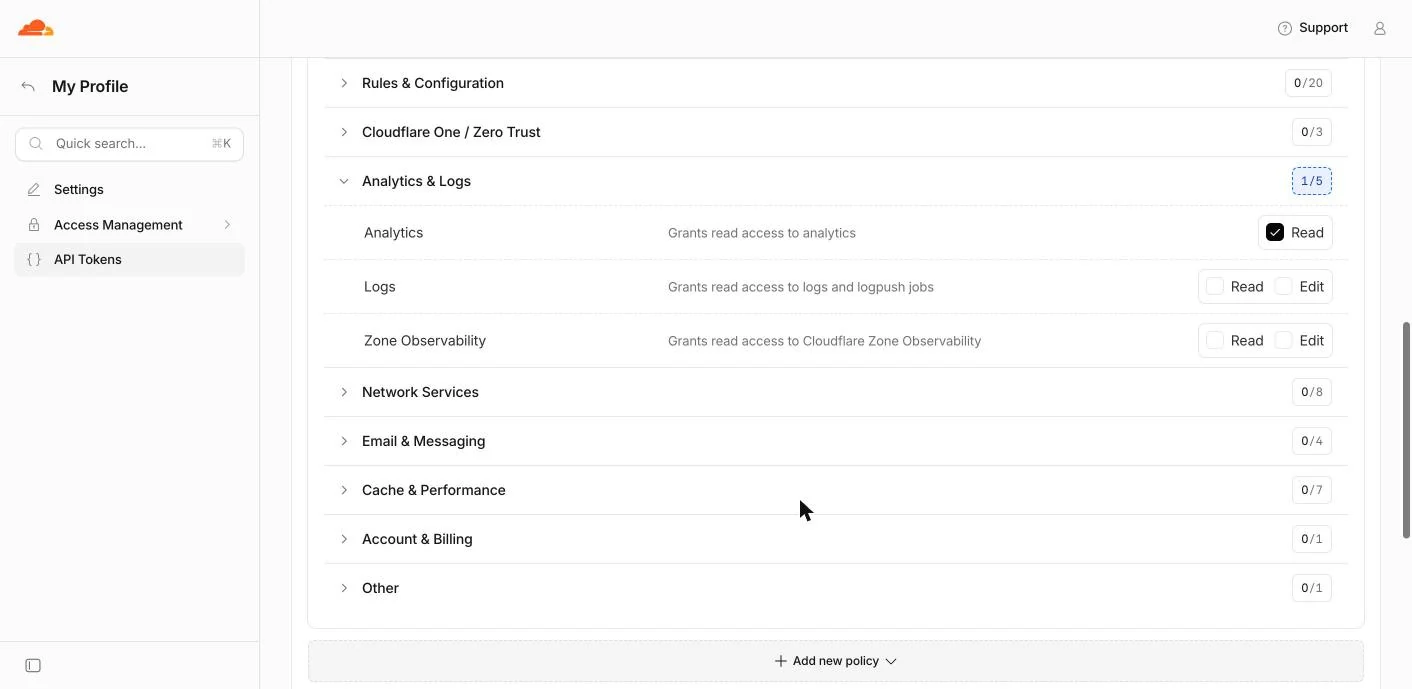
Alle andre grupper skal stå på 0 (undtagen den valgfri rettighed nedenfor, hvis du vil have den). Giv aldrig Edit til noget: programmet læser kun, og et API Token uden skriverettigheder kan ikke ændre noget hos Cloudflare, uanset hvad der sker med din computer.
Valgfrit: Cloudflares egne fund
Vil du se Cloudflares egne sikkerhedsfund (Security Insights) under Angreb, giver du tokenet én rettighed mere: Account Security Center Insights › Read. Den hører til kontoen, ikke til domænerne, så den skal i en ny politik for kontoen. Den kan kun læse. Uden den virker programmet som før, og afsnittet Cloudflares egne fund siger, at rettigheden kan tilføjes.
- Klik på Add new policy under politikken med de to rettigheder, og vælg Add new Account policy.
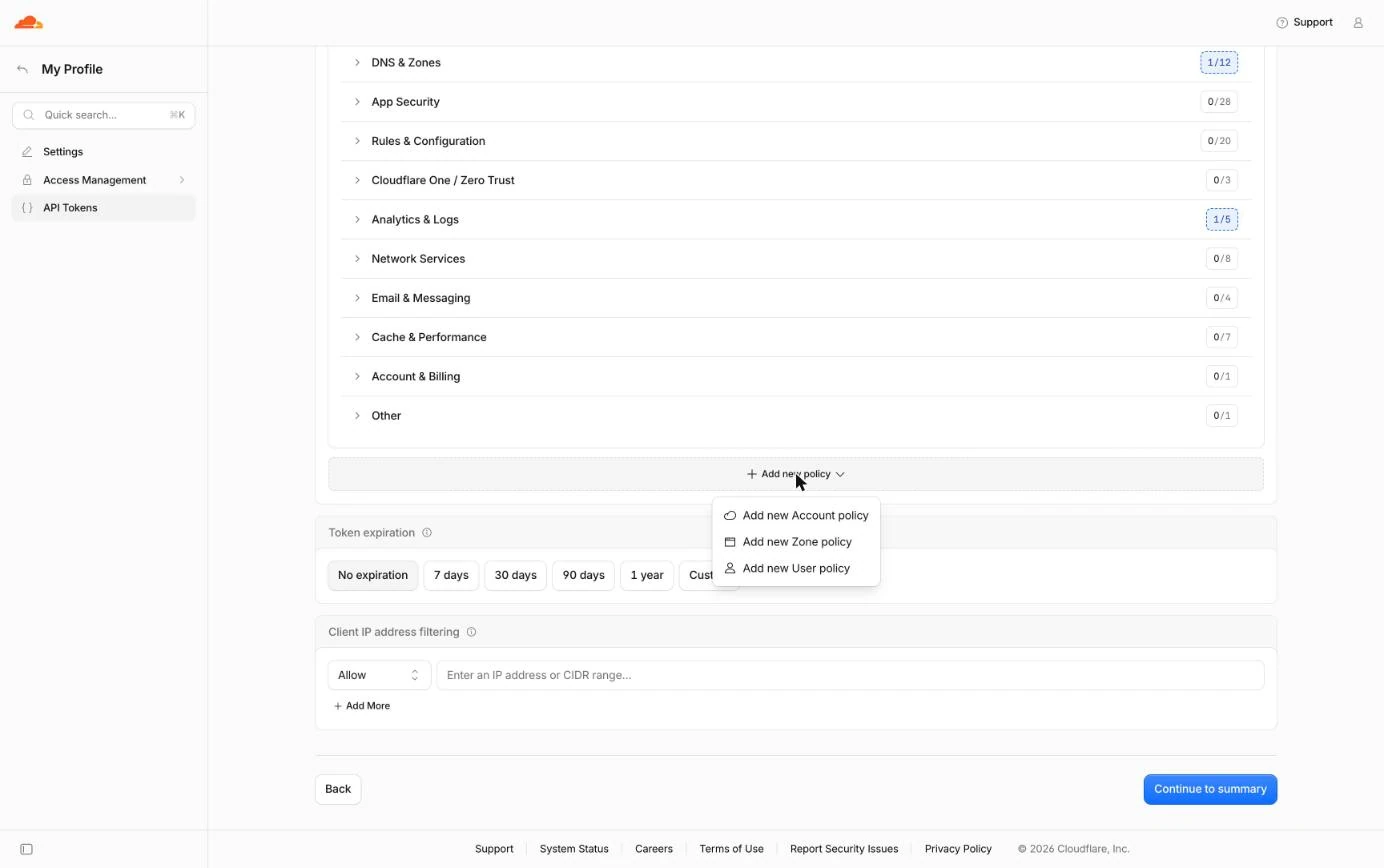
- Lad Include og All accounts stå. Skriv
Security Centeri søgefeltet, og sæt hak i Read ud for Account Security Center Insights.
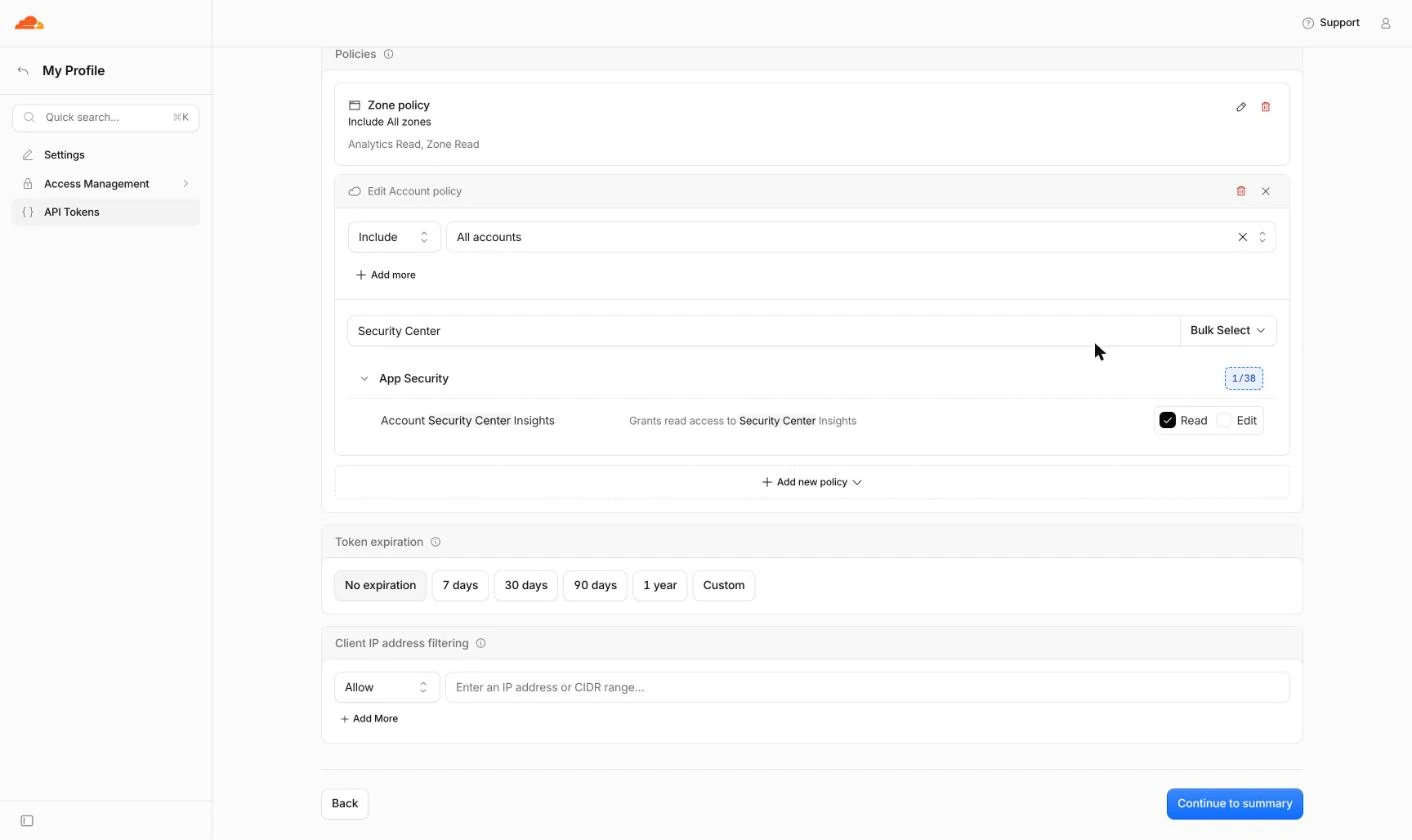
Søger du efter Security Center i den første politik, finder du Zone Security Center Insights. Den virker ikke med programmet: Cloudflare svarer kun på kontoens fund. Brug Account Security Center Insights.
Trin 3 – Vælg, hvilke domæner API Tokenet må se
Øverst i politikken står Include og All zones. Klik på All zones for at se valgene.
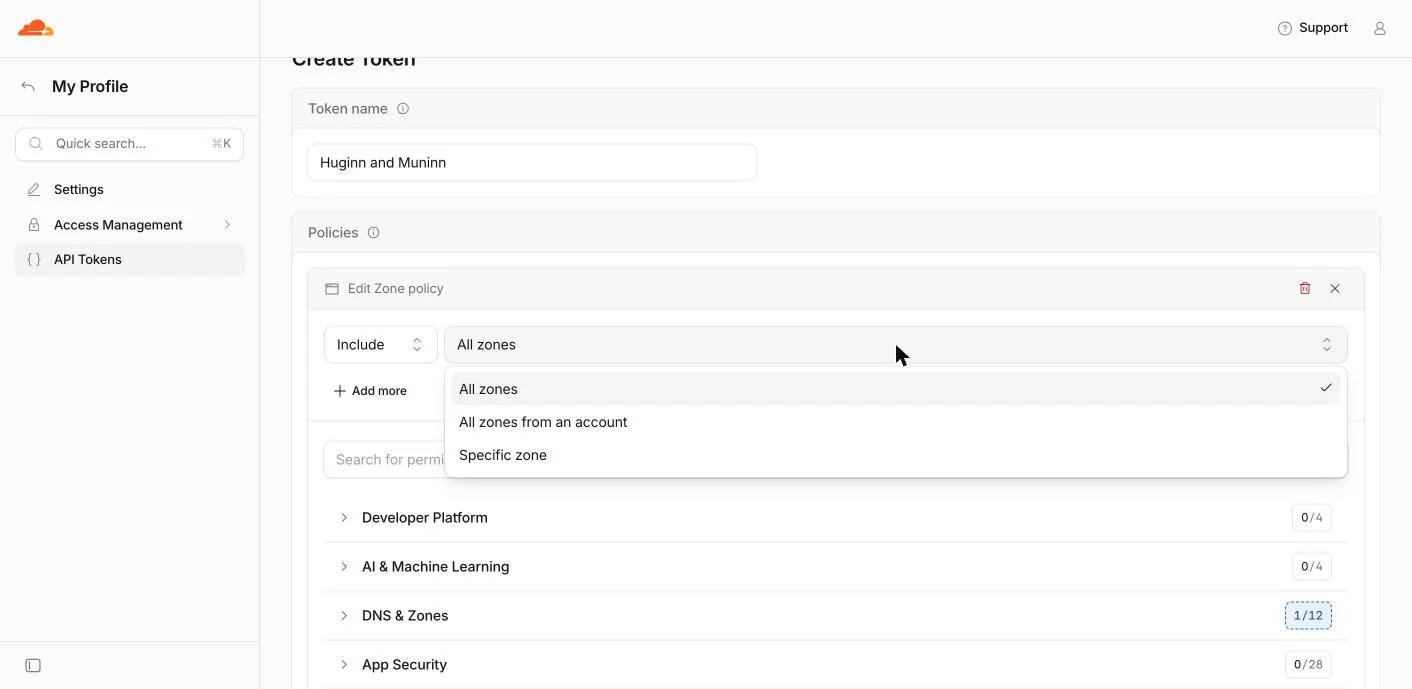
- Skal Huginn kunne se alle dine domæner, lader du All zones stå. Du vælger alligevel først i programmet, hvilke af dem der skal hentes.
- Skal API Tokenet kun se ét domæne, fx fordi du laver det til en kunde, vælger du Specific zone og derefter domænet i listen, der dukker op.
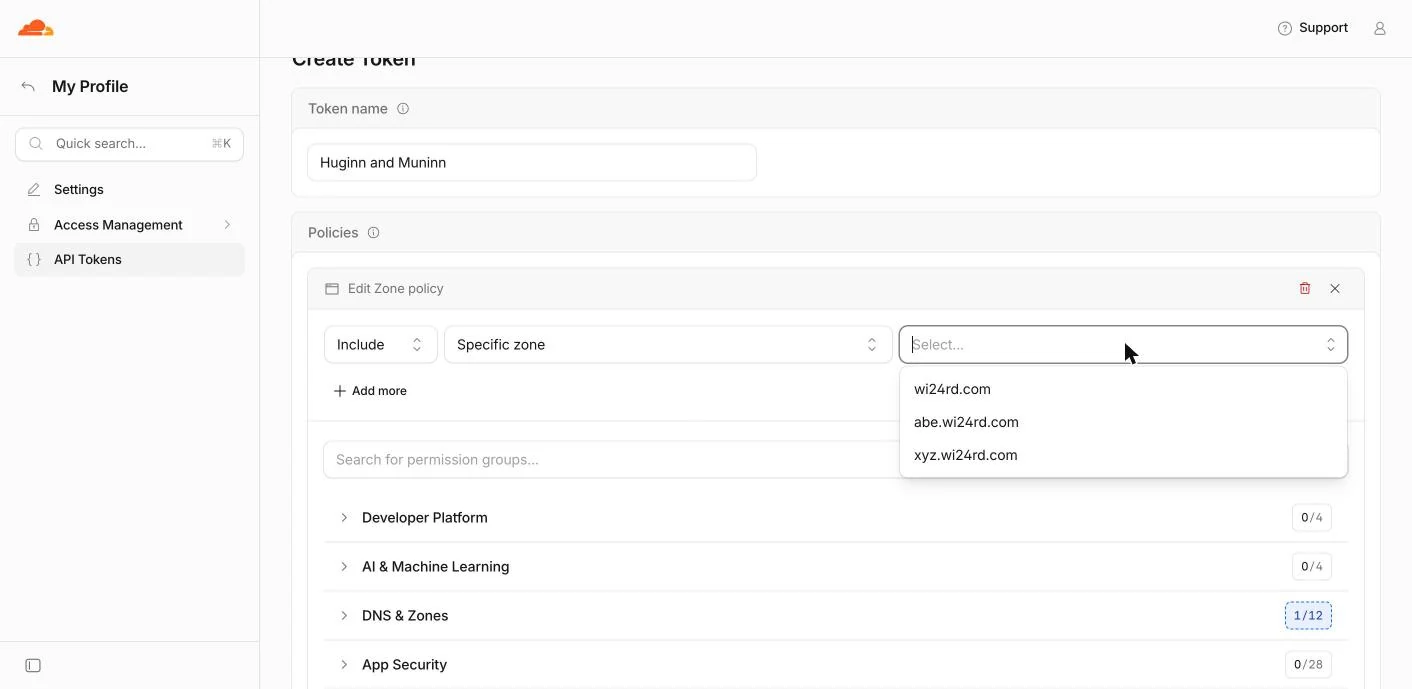
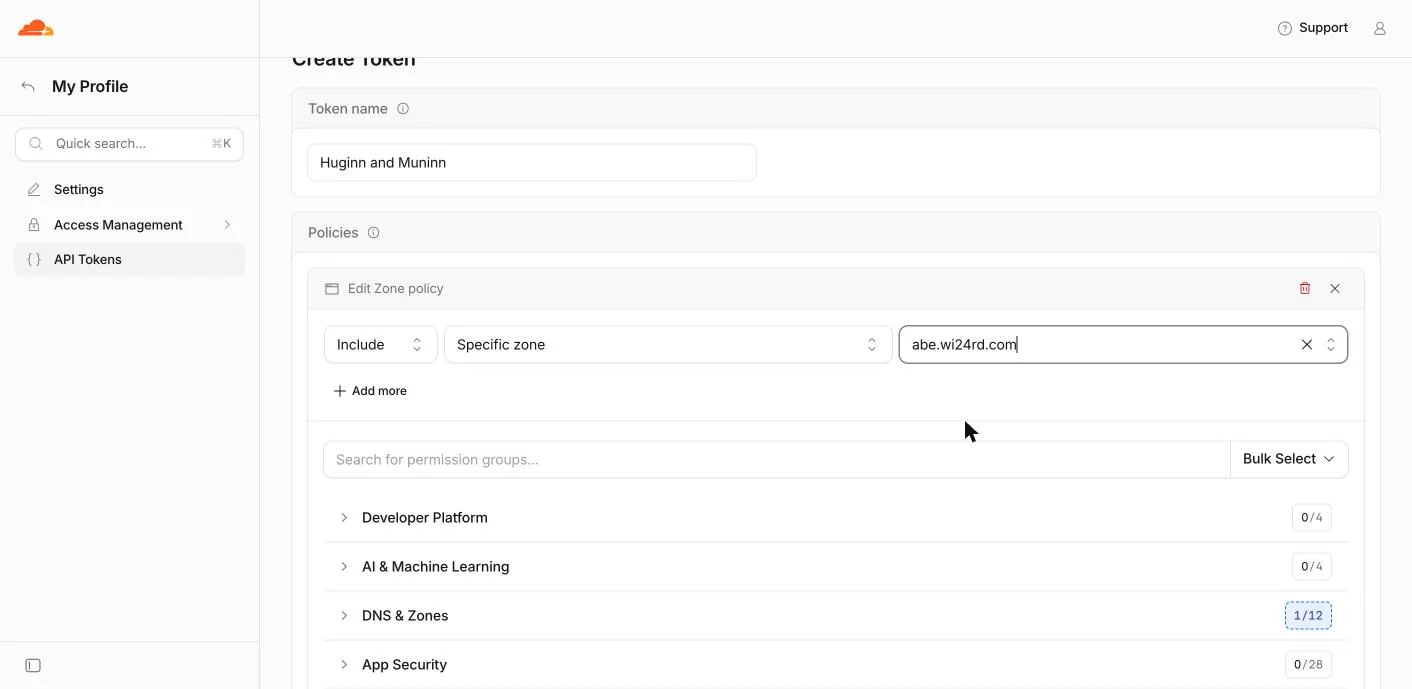
abe.wi24rd.com valgt. Et program med dette API Token ser kun det domæne.Vil du give adgang til flere bestemte domæner, klikker du på Add more og tilføjer en linje pr. domæne.
Trin 4 – Udløb og IP-filter
Rul ned. Token expiration står på No expiration. Vælger du et udløb, holder programmet op med at hente den dag, og du skal oprette et nyt API Token. Client IP address filtering lader du stå tomt; din computers adresse skifter, og et filter ville låse programmet ude.
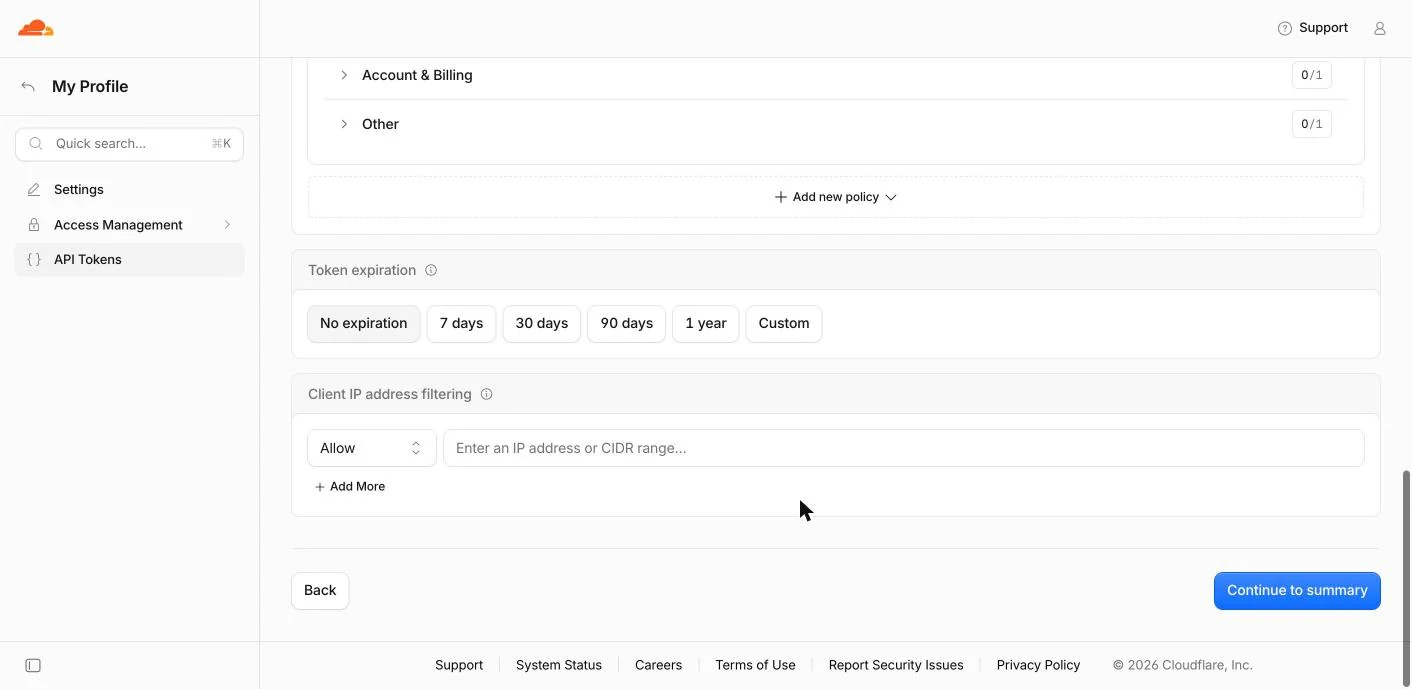
Klik på Continue to summary.
Trin 5 – Tjek opsummeringen
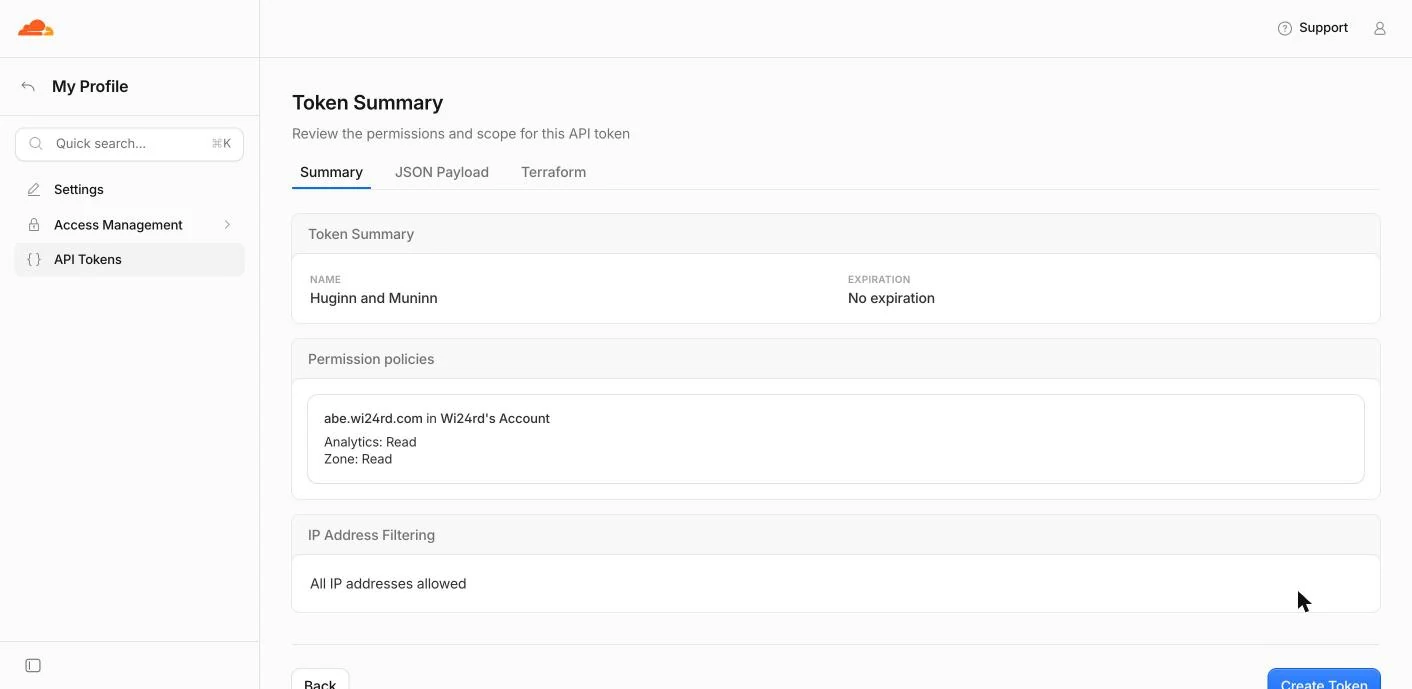
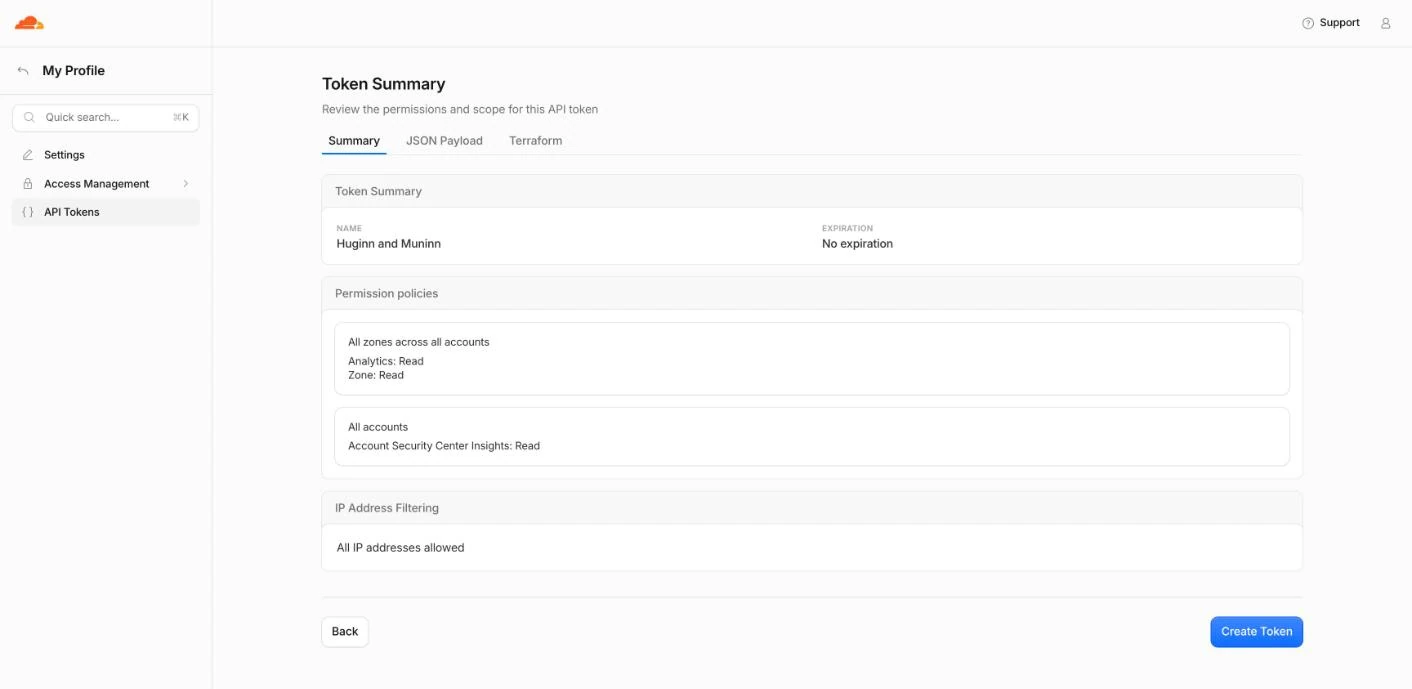
Står der andet end Analytics: Read og Zone: Read (og Account Security Center Insights: Read, hvis du tilføjede den) under Permission policies, så klik Back og ret det. Ellers klik Create Token.
Trin 6 – Kopiér API Tokenet
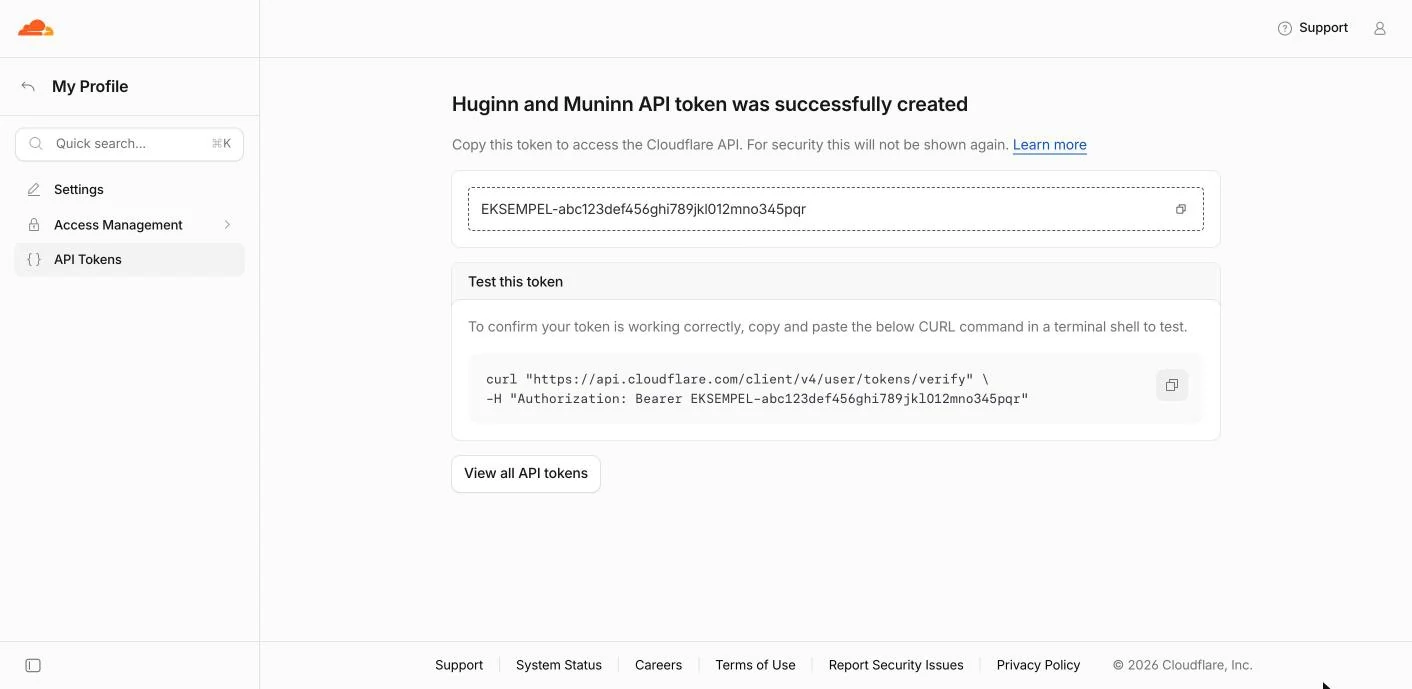
- Klik på kopiér-ikonet til højre for tokenet, eller markér hele teksten og kopiér den.
- Gå tilbage til programmet, indsæt det i feltet API Token (kun læsning), og klik Gem og forbind.
- Luk browserfanen. Du kan ikke se tokenet igen; mister du det, opretter du bare et nyt.
Kommandoen under Test this token er til folk, der vil prøve tokenet i en terminal. Du behøver ikke bruge den.
Bagefter: tokenet i listen
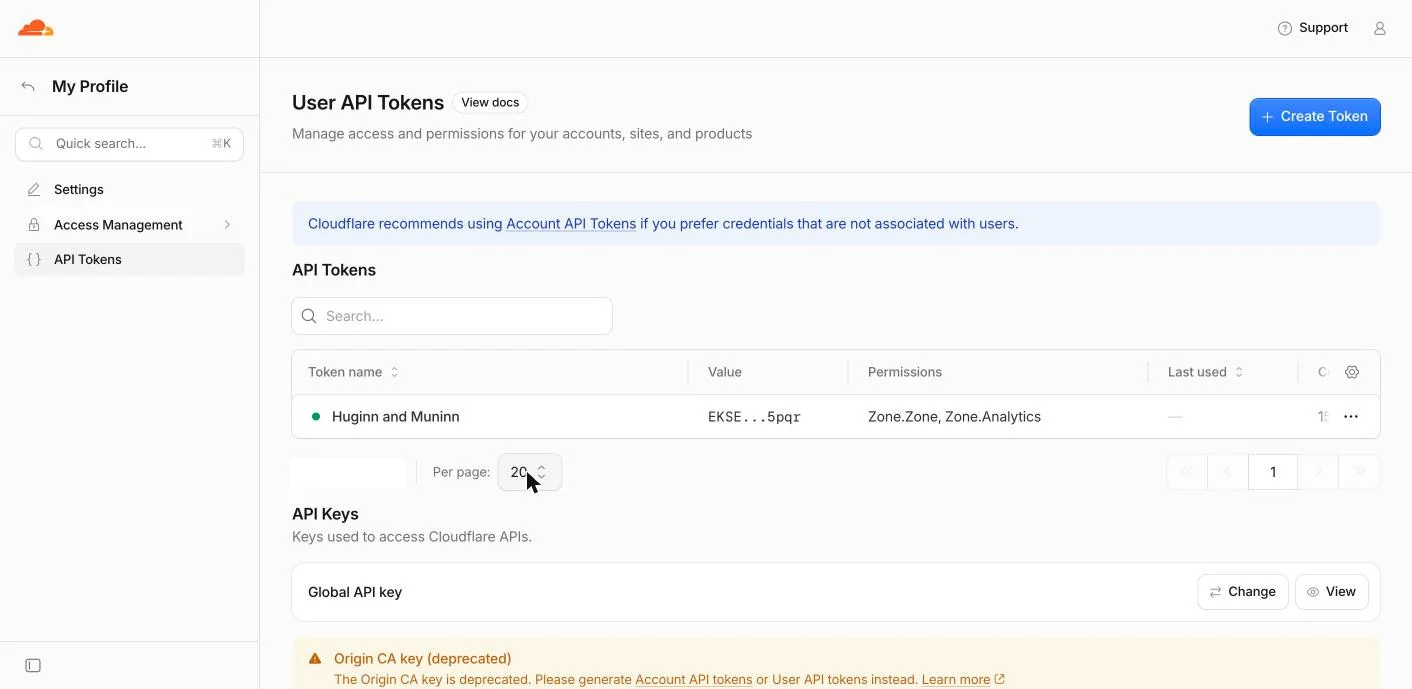
Under My Profile › API Tokens står tokenet nu i listen med de to rettigheder.
Hvis du vil tilbagekalde tokenet
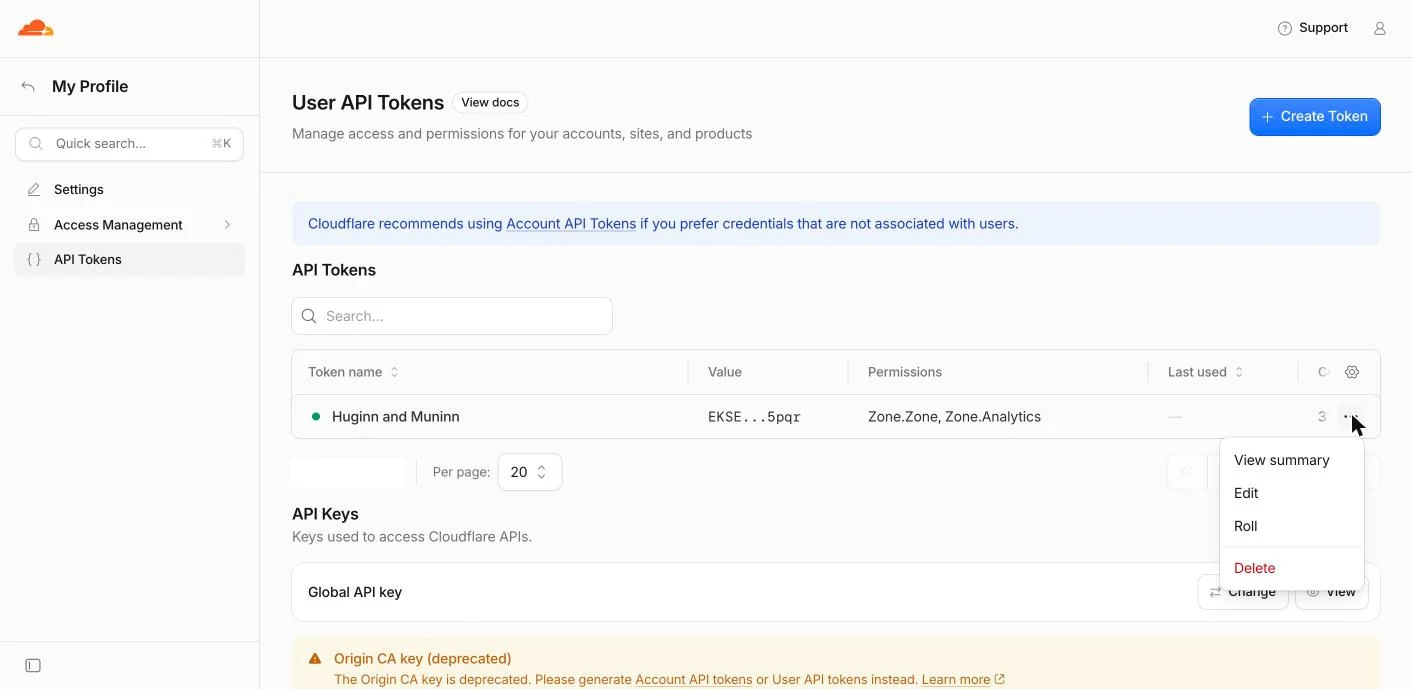
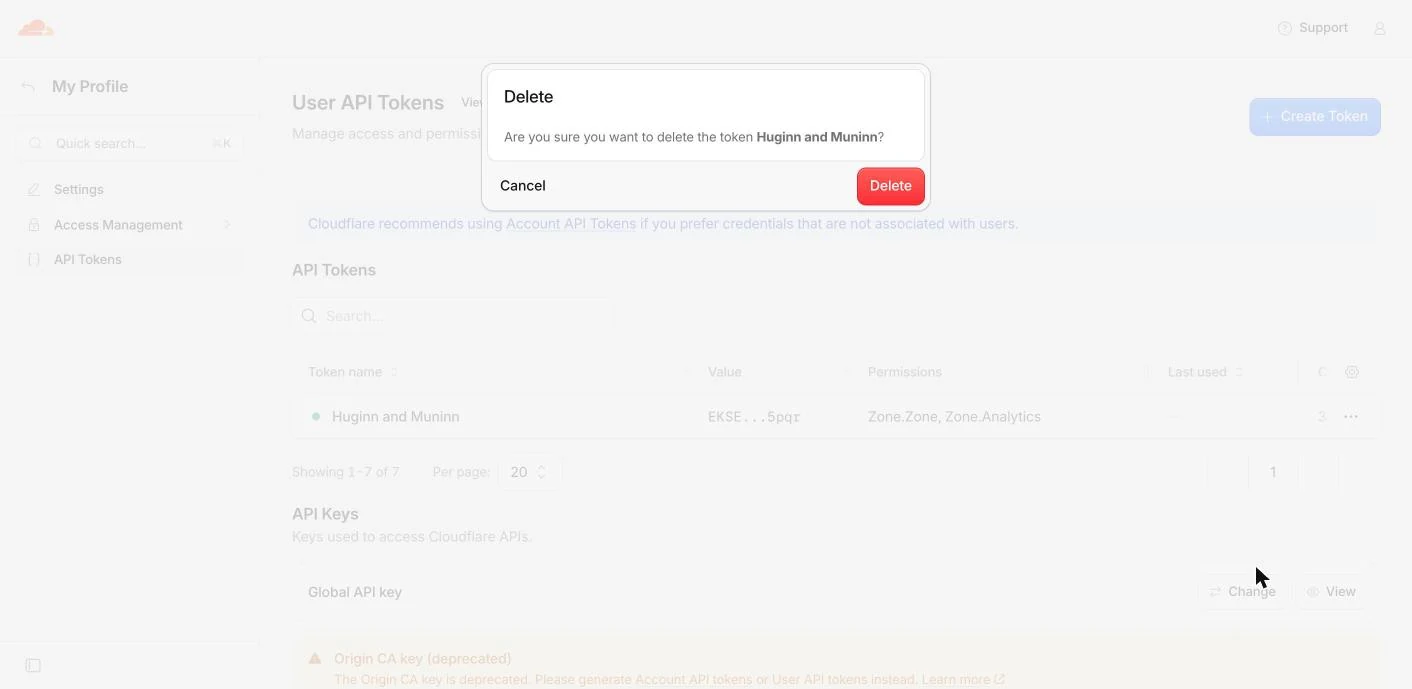
Sletter du programmet, eller vil du af andre grunde lukke adgangen, sletter du tokenet her. Så kan det ikke bruges af nogen, uanset hvad.
Subdomæner kræver ingen ny rettighed
Tallene pr. subdomæne i Besøgende og Angreb kommer fra de samme tal, som Analytics › Read allerede giver. Du skal ikke ændre dit API Token. Programmet læser ikke dine DNS-poster.
Drift kræver ingen ny rettighed
Fejl pr. time og cache i Drift kommer også fra de tal, Analytics › Read allerede giver. Du skal ikke ændre dit API Token.
Flere konti
Programmet tager ét API Token pr. Cloudflare-konto. Har du domæner på flere konti, opretter du et API Token for hver konto efter trin 1–6. Det første indsætter du i guiden. De andre tilføjer du under Indstillinger › Forbindelse med Tilføj API Token…. Domænerne fra alle konti vises samlet.
Hvert API Token bliver en forbindelse i programmet. Navnet, programmet viser, er kontoens navn hos Cloudflare. Det bruges, som det er, også når det er en mailadresse, fx "…'s Account". Kan ét API Token se flere konti, står der fx "… + 1 anden". Kender programmet endnu ikke noget navn, står der fx "Forbindelse 2".
Du kan give forbindelsen dit eget navn med Omdøb… i programmet. Navnet hos Cloudflare ændres ikke. Se Indstillinger.
Til IT-firmaet: ét token pr. kunde
Administrerer du kunders domæner, laver du ét API Token pr. kunde med Specific zone og kundens domæne (trin 3), giver kunden tokenet, og kunden indsætter det i sit eget program. Kunden ser så kun sit eget domæne, og du kan tilbagekalde adgangen igen uden at røre noget andet.