Åbn Indstillinger med tandhjulet øverst til højre, med ⌘, eller i menuen Grimnir → Indstillinger…. Et valg gemmes, så snart du ændrer det. Luk lukker dialogen. Indstillingerne virker også, mens Grimnir er låst; kun Vis guiden igen er nedtonet.
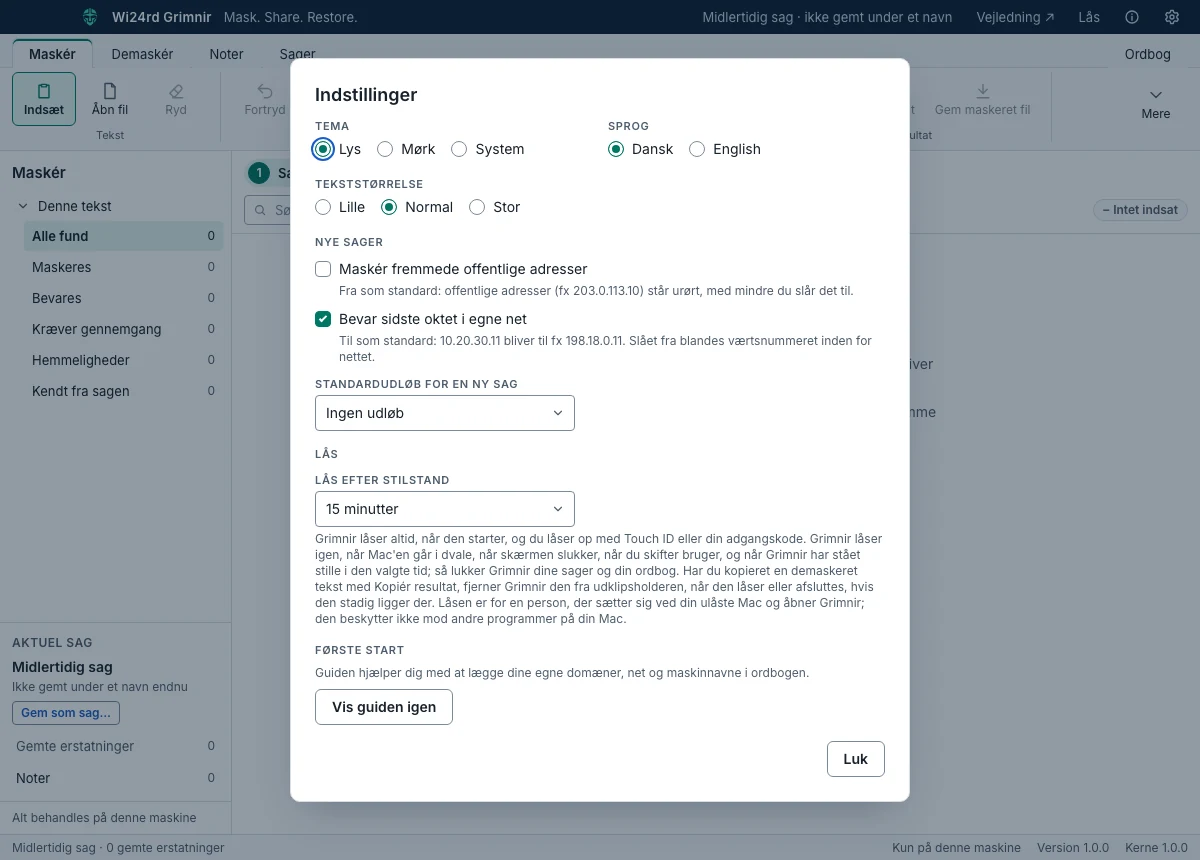
Tema, sprog og tekststørrelse
| Felt | Valg | Standard | Virkning |
|---|---|---|---|
| Tema | Lys, Mørk, System | System | Farverne i hele vinduet. System følger macOS. |
| Sprog | Dansk, English | Dansk | Sproget i vinduet. Skifter med det samme. |
| Tekststørrelse | Lille, Normal, Stor | Normal | Størrelsen på al tekst i vinduet. ⌘+, ⌘− og ⌘0 og menuen Vis gør det samme. |
Nye sager
Valgene gælder for nye sager. En sag, der allerede findes, har sine egne valg i sagens dialog i titellinjen (Valg for denne sag).
| Felt | Valg | Standard | Virkning |
|---|---|---|---|
| Maskér fremmede offentlige adresser | til eller fra | fra | Fra: offentlige adresser (fx 203.0.113.10) står urørt, med mindre du slår det til. |
| Bevar sidste oktet i egne net | til eller fra | til | Til: 10.20.30.11 bliver til fx 198.18.0.11. Slået fra blandes værtsnummeret inden for nettet. |
| Standardudløb for en ny sag | Ingen udløb, 30 dage, 90 dage | Ingen udløb | Udløbet, Ny sag foreslår. Det gælder også en midlertidig sag, der gemmes ved lås eller afslutning. |
Lås
| Felt | Valg | Standard | Virkning |
|---|---|---|---|
| Lås efter stilstand | 5 minutter, 15 minutter, 30 minutter, 60 minutter | 15 minutter | Grimnir låser, når den har stået stille i den tid: ingen tastatur eller mus i vinduet og intet arbejde i gang. Der er ingen indstilling, der slår låsen fra. |
Hvornår Grimnir ellers låser, og hvad der sker ved lås, står i Låsen.
Første start
Vis guiden igen åbner guiden fra første start, så du kan lægge flere domæner, net og maskinnavne i ordbogen. Se Opsætning.
Om Grimnir
Om Grimnir åbner du med ⓘ øverst til højre eller i menuen Grimnir → Om Grimnir.
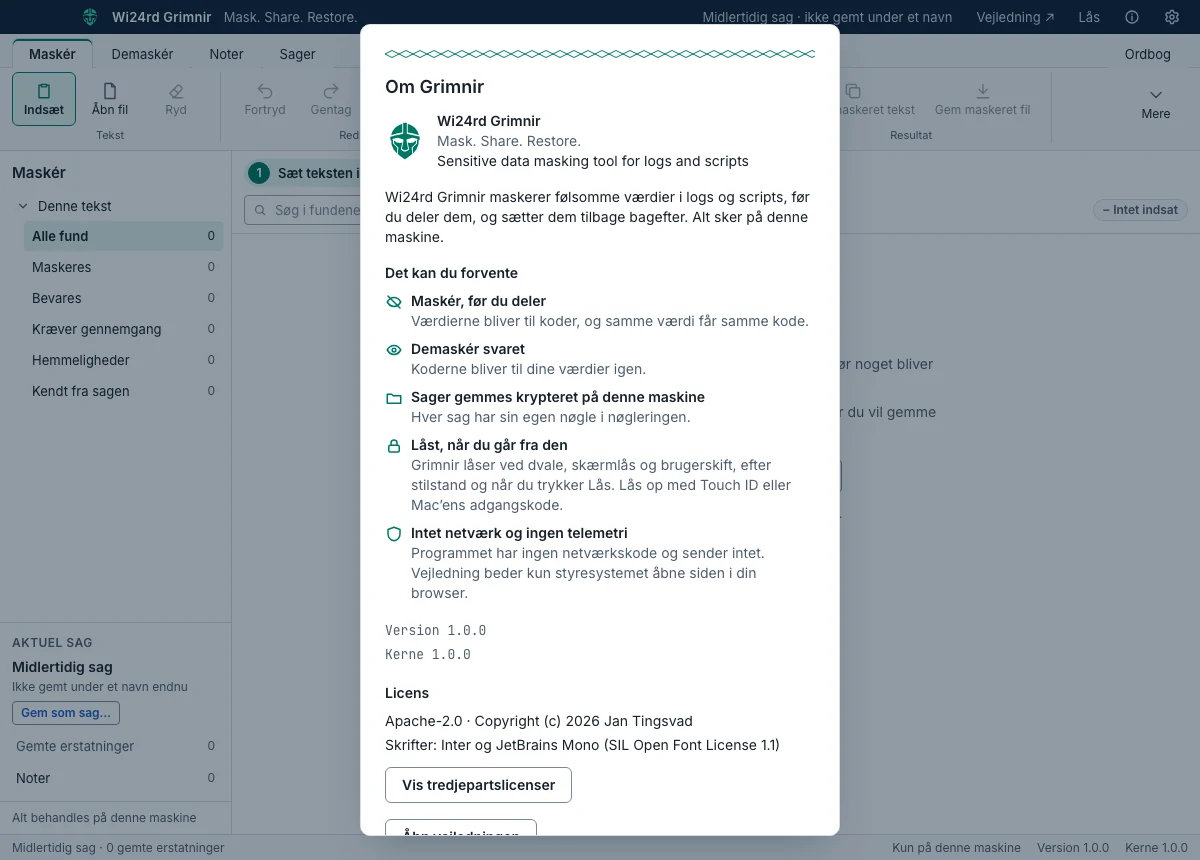
- Version og Kerne er programmets og maskeringskernens versioner. De står også nederst til højre i vinduet.
- Vis tredjepartslicenser viser licenserne for de komponenter, Grimnir er bygget med.
- Åbn vejledningen beder styresystemet åbne denne vejledning i din browser.